
响应式网页设计 / 自适应网页设计
响应式 Web 设计(Responsive Web Design)指的是允许 Web 页面适应不同屏幕宽度因素等,进行布局和外观的调整的一系列实践。它使网站能够自动适应不同设备的屏幕,提供最佳的浏览体验。
关于副标题
话说虽然我也觉得“Responsive Web Design”直译为“响应式网页设计”没什么错误,但是确实不能体现到这种设计的实际作用,在 web.dev 中它被译为了“自适应网页设计”,这个译名明显更加见名知意。
基本原理
通常地说,你可以采用两种方式实现响应式设计,也就是桌面优先和移动优先。所谓桌面优先,就是从宽屏幕开始设计页面,然后随着视口变得越来越小,逐步调整布局和样式以适应较小的屏幕;而移动优先则是从窄屏幕开始设计页面,然后随着视口变得越来越大,逐步添加更多的布局和样式以适应较大的屏幕。常见的设计系统如 Bootstrap 和 Tailwind CSS 都采用了移动优先的设计理念。
我们可以这样理解移动优先,在窄屏幕上通常就是采用流式布局,也就是在一列中将块级元素从上到下的排列下来,我们可能不需要增加太多的样式就可以得到满意的页面;当遇到比它大一点的屏幕,有更多空间去设计更复杂的布局时,我们可以利用媒体查询来启用更多的样式进而实现我们需要的页面效果。
媒体查询
媒体查询允许我们根据设备的特性(如屏幕宽度、高度、朝向等)来应用不同的样式规则。通过媒体查询,我们就可以为不同的设备和屏幕尺寸设计专门的布局和样式,从而实现响应式设计。基本语法也很简单:
@media media-type and (media-feature) {
  /* … */
}
media-type 指的是显示设备的类别,可使用的有:print、screen 和 all,分别指代打印预览、屏幕显示和所有设备。媒体类型是可选的,如果不指定则隐式使用 all。
media-feature 描述了用户代理、输出设备或环境的特定特征,例如屏幕的宽度或分辨率。一个媒体查询可以包含多个 media-feature,并使用逻辑运算符 and、or 和 not 进行组合。例如,仅当设备为屏幕类型且视口宽度在 30rem 到 50rem 之间时:
@media screen and (min-width: 30rem) and (max-width: 50rem) {
  /* … */
}
除了使用 min- 和 max- 前缀来指定范围外,我们也可以采用更简洁的范围语法运算符 <= 和 >=。 例如,下面的媒体查询与上面的例子是等价的:
@media screen and (30rem <= width <= 50rem) {
  /* … */
}
常见断点
浏览器会默认设置根元素字体 1rem 大小为 16px,在移动优先的前提下,我们通常会使用如下的断点,并且浏览器总会使用更加合适的媒体查询下的样式:
| Breakpoint | Minimum width | CSS |
|---|---|---|
sm | 40rem (640px) | @media (width >= 40rem) { … } |
md | 48rem (768px) | @media (width >= 48rem) { … } |
lg | 64rem (1024px) | @media (width >= 64rem) { … } |
xl | 80rem (1280px) | @media (width >= 80rem) { … } |
2xl | 96rem (1536px) | @media (width >= 96rem) { … } |
点击缩放选项或是打开新的标签页查看这个实验,并通过调整预览窗口宽度理解基于桌面优先和移动优先不同的断点效果,记得切换成左侧或右侧预览的布局。
viewport
viewport(视口)是用户在设备屏幕上看到的网页内容区域,视口之外的内容在滚动进入视野之前不会在屏幕上显示。在移动设备上,由于并非所有网页都针对小屏幕进行了适配,浏览器在渲染页面时通常会先使用一个较宽的布局视口进行排版,然后再将渲染结果按比例缩放以适配设备屏幕宽度。这种通过调整坐标体系与缩放关系来适配显示区域的机制,在概念上与 SVG 中的 viewBox 有一定相似之处。
然而,对于使用了媒体查询以及针对移动页面优化的网页而言,这种机制并不理想,例如,若布局视口宽度为 980px,那么针对 640px 或更小宽度的屏幕设计的样式规则将无法生效,因为媒体查询条件将不再满足。
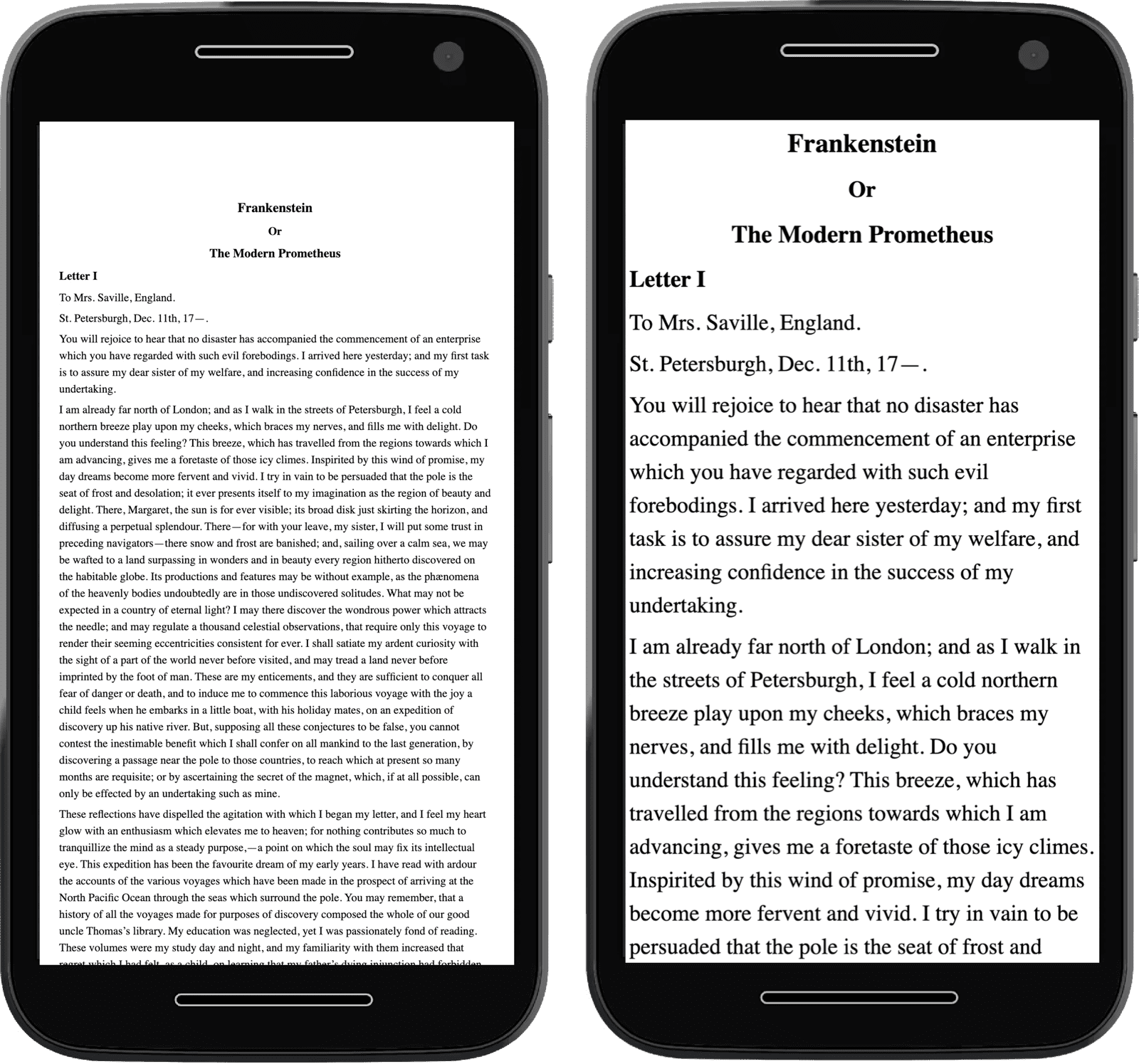
如果你决定使用响应式设计,则需要告诉浏览器不要进行这一默认行为。为此,可以在网页的 <head> 中添加 <meta> 标签:
<meta name="viewport" content="width=device-width,initial-scale=1" />这个标签告诉移动端浏览器,它们应该将布局视口的宽度设为设备的 CSS 像素宽度,并且页面在加载时不进行额外缩放。下图是一个对比示例,其中左侧没有使用 meta 标签,右侧使用了 meta 标签:
除了上述常用设置,viewport 还支持以下属性:
width:设置布局视口宽度,device-width表示使用设备屏幕宽度。height:设置布局视口高度,也可以设置device-height。initial-scale:设置页面初始缩放比例,通常设为 1。minimum-scale:设置允许的最小缩放比例。maximum-scale:设置允许的最大缩放比例。user-scalable:设为no可阻止用户缩放页面。
需要注意的是,width 与 height 的取值会影响视口单位(如 vw 和 vh)的计算结果,因为视口单位是以布局视口为基准进行计算的。例如,如果视口宽度 width 为 1800px ,那么 10vw 就等于 180px,vh 的计算方式与其相同。
布局设计
这部分还有点复杂,涉及到一些 UI 设计相关的知识,恰巧也是我不擅长的领域,所以这里就简单通过 AI 总结一些常见的布局设计模式,方便你在设计响应式页面时参考。
- 单栏布局(Single Column Layout):适用于移动设备,所有内容垂直排列,用户通过滚动浏览内容。
- 双栏布局(Two Column Layout):适用于平板设备,主内容栏和侧边栏并排显示,侧边栏通常用于导航或辅助信息。
- 三栏布局(Three Column Layout):适用于桌面设备,主内容栏居中,左右两侧为侧边栏,提供更多的导航和信息展示空间。
- 网格布局(Grid Layout):利用 CSS Grid 或 Flexbox 创建灵活的网格系统,根据屏幕大小调整列数和行数,实现复杂的布局需求。
- 卡片布局(Card Layout):将内容分割成独立的卡片,适用于展示多种类型的信息,如产品列表、博客文章等,卡片数量和排列方式根据屏幕大小调整。
- 响应式导航(Responsive Navigation):在小屏幕上使用汉堡菜单或折叠菜单,在大屏幕上显示完整的导航栏,确保用户能够方便地访问网站的各个部分。
wrap-up
非常感谢你阅读到这里!同时也非常惭愧在没有大量实践下写了这篇教程,不过我确实迫切希望对本站进行一次响应式布局优化,所以在阅读了一些资料后进行了部分总结。希望本文能帮助你更好地理解响应式设计的概念和应用,如果你有任何问题或想法,欢迎通过任何可以找到我的渠道和我交流捏!
to be continued…